



K čemu je Wi-Fi v trackeru dobrá?
DOG GPS neo umí posílat polohu přes Bluetooth vašeho telefonu, přes mobilní síť a nově také přes Wi-Fi. Když je pejsek doma nebo na chalupě, kde máte uloženou Wi-Fi, tracker může komunikovat úsporněji a šetřit baterii na chvíle, kdy ji opravdu potřebuje.
Nastavení má dvě části:
- Uložíte síť do telefonu – vyberete Wi-Fi, zadáte heslo a ověříte připojení.
- Přenesete síť do trackeru – tracker si ji zapamatuje.
Co budete potřebovat
- GPS pro psy DOG GPS neo spárovaný s telefonem přes Bluetooth a v jeho blízkosti
- heslo k Wi-Fi síti
Do trackeru můžete uložit až 5 Wi-Fi sítí, například doma, na chalupě nebo u rodičů. V telefonu jich můžete mít uložených neomezeně.
Uložení Wi-Fi do telefonu
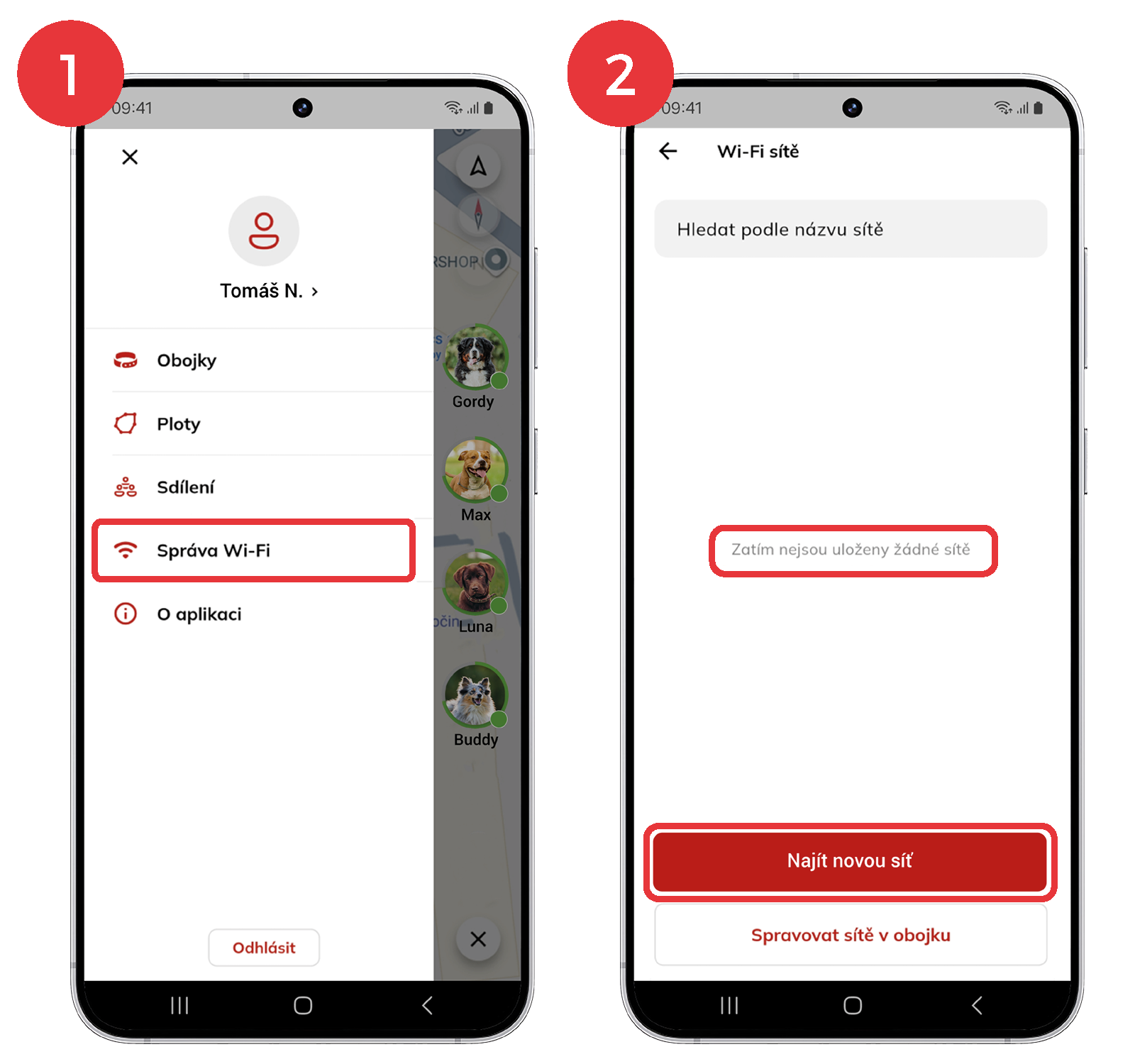
1. Otevřete správu Wi-Fi
- V aplikaci Pet Tracker otevřete hlavní menu a zvolte Správa Wi-Fi.
- Při prvním otevření uvidíte hlášku Zatím nejsou uloženy žádné sítě.
- Klepněte na Najít novou síť.
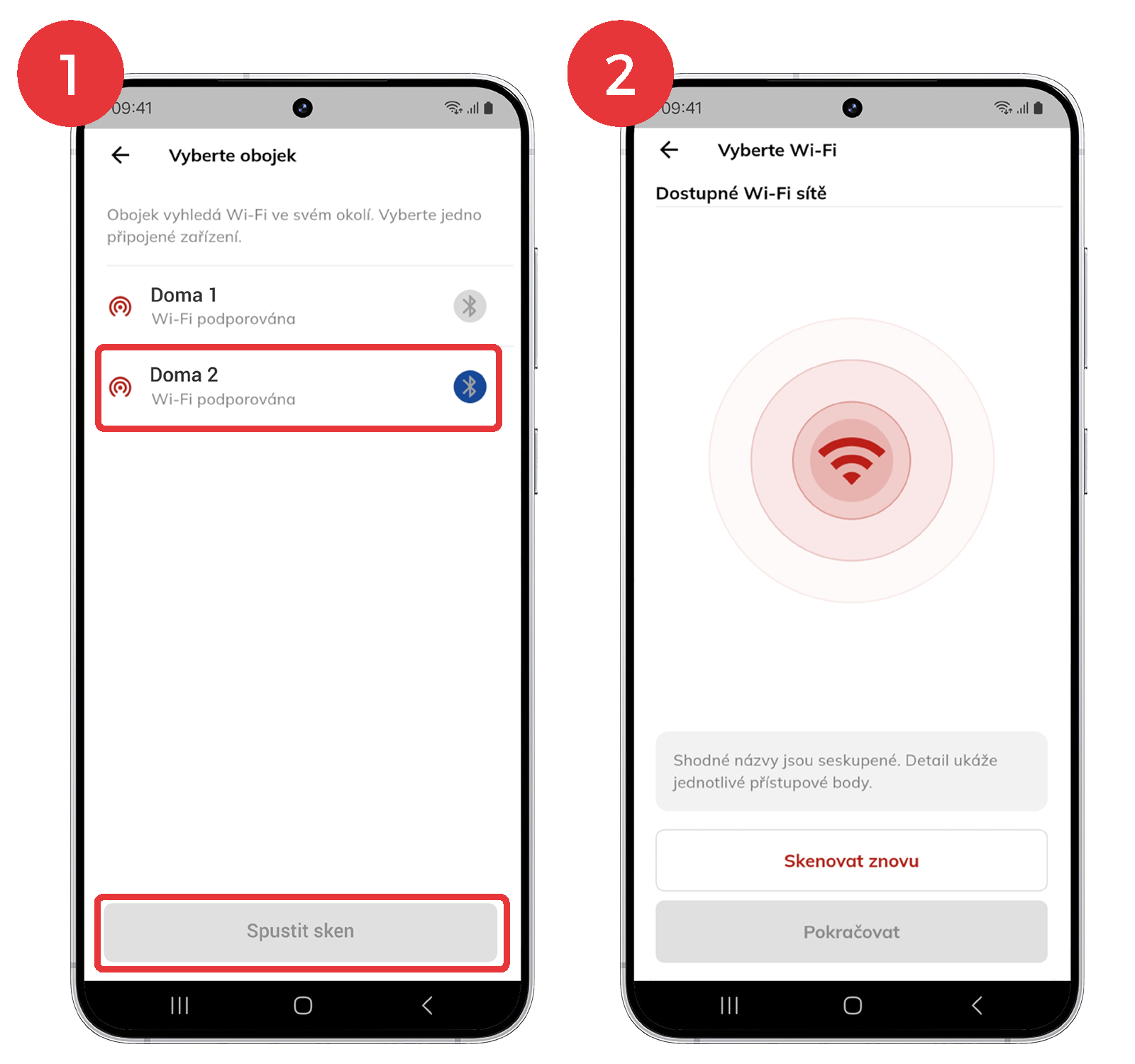
2. Nechte tracker vyhledat sítě
- Vyberte svůj tracker DOG GPS neo a klepněte na Spustit sken.
- Tracker vyhledá Wi-Fi sítě ve svém okolí a pošle je do aplikace. Chvíli počkejte.
- Pokud svou síť v seznamu nevidíte, klepněte na Skenovat znovu.
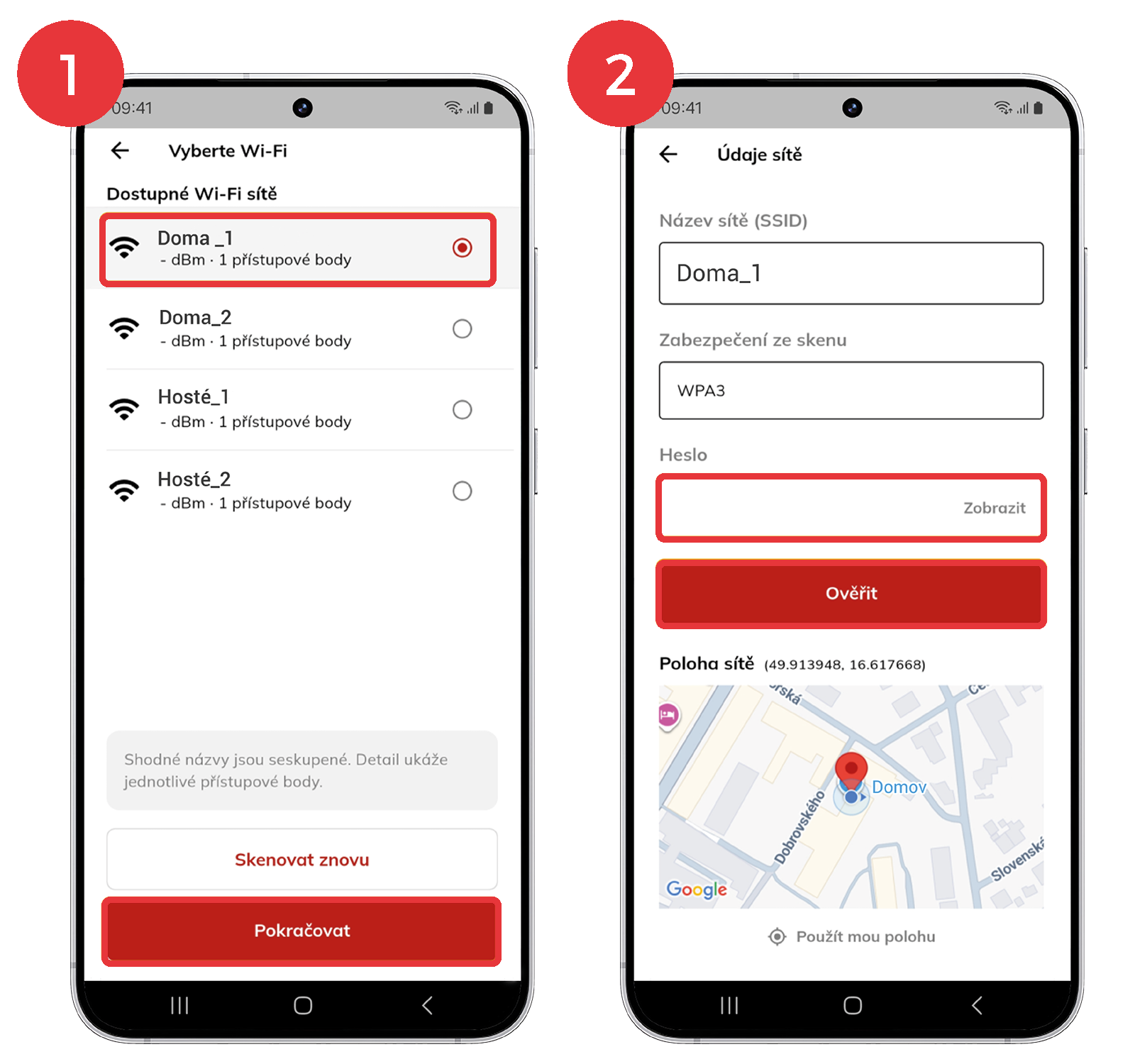
3. Vyberte síť a zadejte heslo
- Vyberte svou Wi-Fi ze seznamu a klepněte na Pokračovat.
- Zadejte heslo k síti. Volbou Zobrazit si ho můžete zkontrolovat.
- Klepněte na Ověřit.
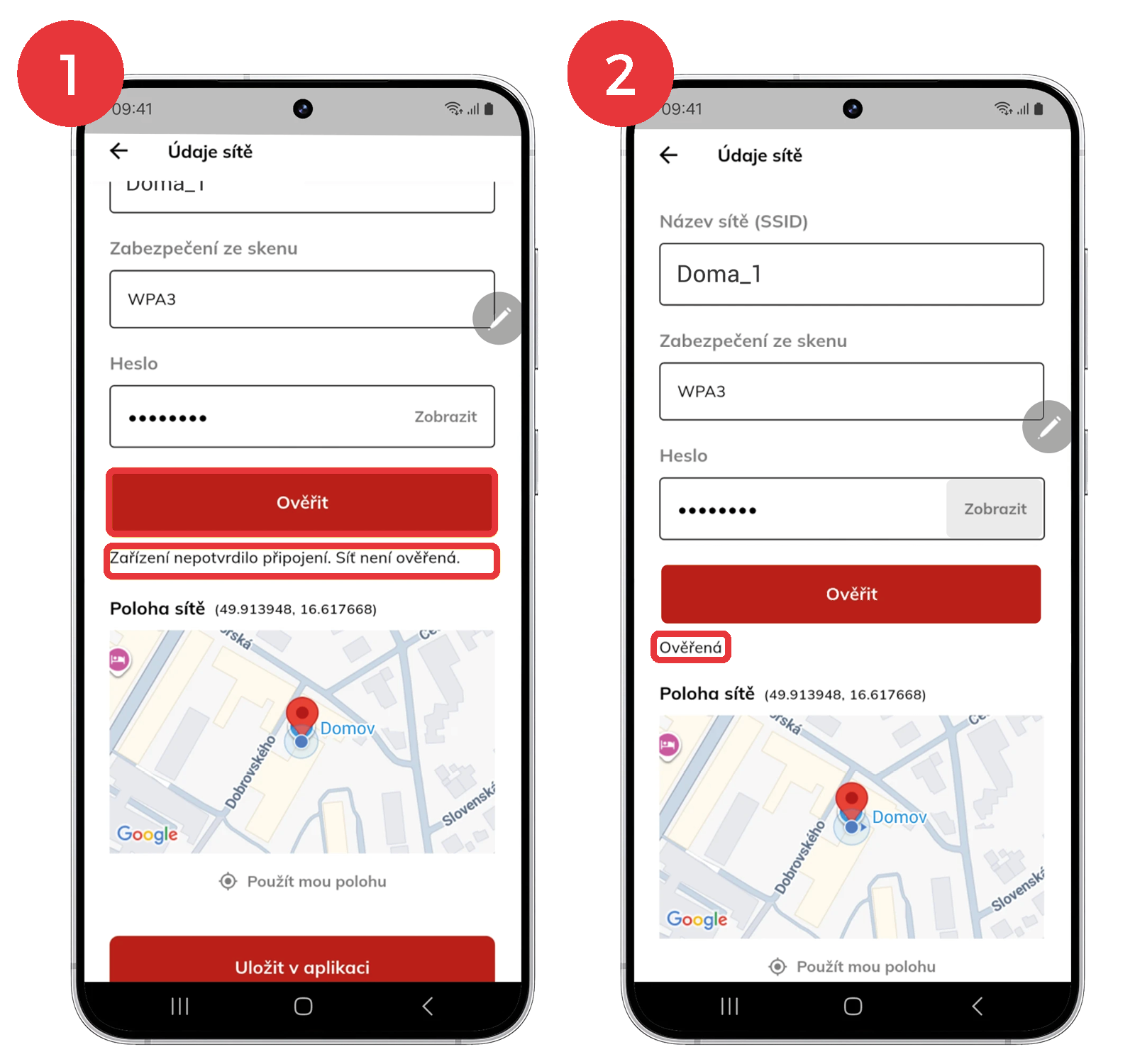
4. Počkejte na ověření
- Během ověřování se zobrazí Ověřuji připojení…
- Úspěšné připojení potvrdí stav Ověřená.
- Pokud se zobrazí Zařízení nepotvrdilo připojení. Síť není ověřená., zkontrolujte heslo a klepněte na Ověřit znovu. Někdy je potřeba to zkusit vícekrát.
5. Nastavte polohu sítě a uložte
- Na mapě označte místo, kde se Wi-Fi nachází. Nejjednodušší je klepnout na Použít mou polohu. Pokud poloha nesedí, upravte ji ručně na mapě.
- Klepněte na Uložit v aplikaci.
- Síť se objeví v seznamu Uloženo v telefonu se stavem Ověřená.
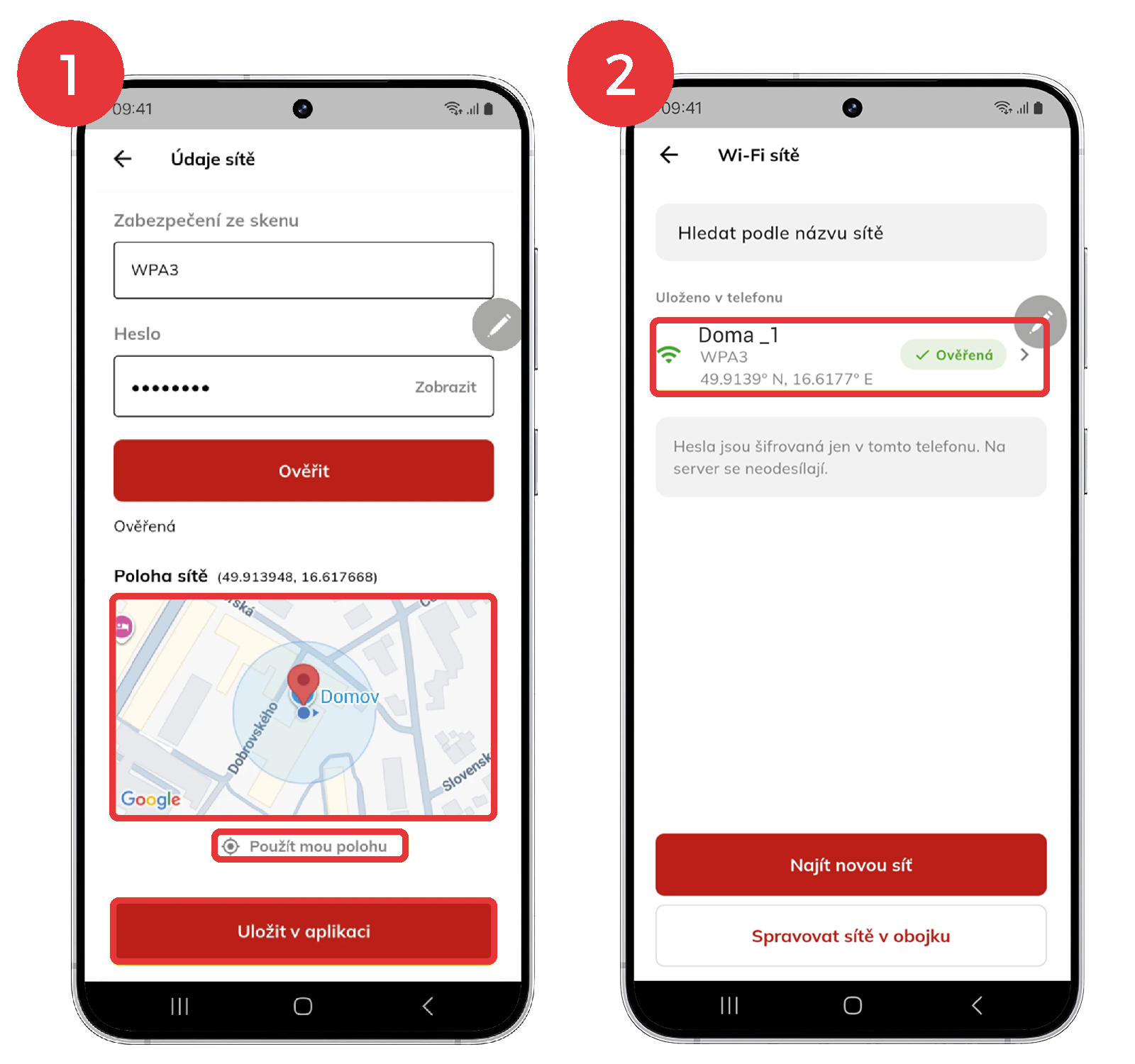
Polohu Wi-Fi nastavte přesně na místo, kde Wi-Fi funguje. Pokud polohu zadáte jinak, tracker se k Wi-Fi nepřipojí. Hesla a poloha Wi-Fi jsou šifrované jen ve vašem telefonu a na server se neodesílají.
Přenos Wi-Fi do trackeru
Uloženou síť můžete do trackeru přenést kdykoliv, i když zrovna nejste v jejím dosahu.
6. Otevřete správu sítí v trackeru
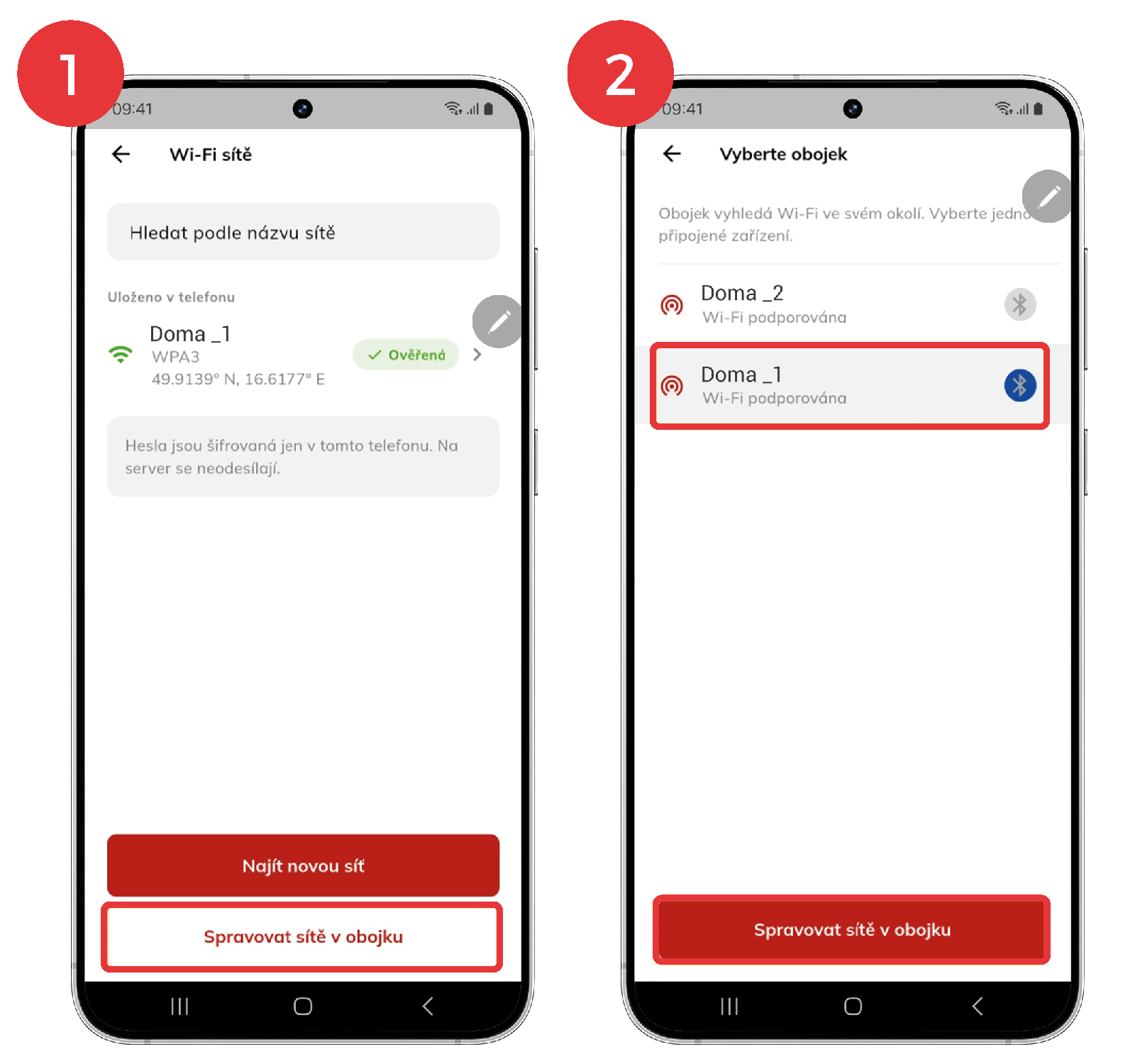
- Na obrazovce Wi-Fi sítě klepněte na Spravovat sítě v obojku.
- Vyberte svůj tracker DOG GPS neo a potvrďte.
- Tracker pošle do aplikace seznam sítí, které už má uložené.
7. Přidejte síť do trackeru
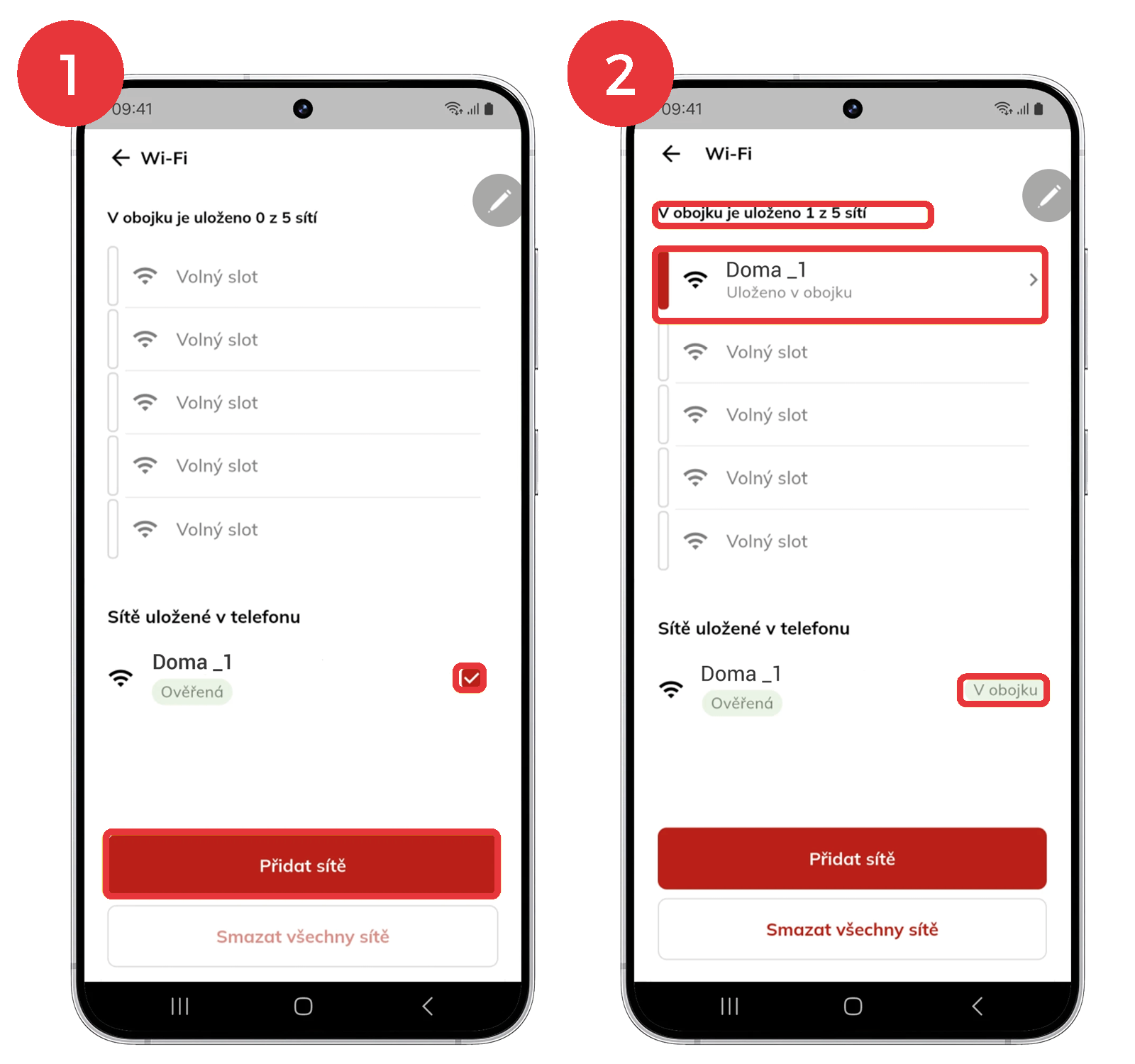
- Nahoře uvidíte, kolik sítí je v trackeru uloženo, například 0 z 5 sítí.
- V části Sítě uložené v telefonu zaškrtněte síť, kterou chcete přenést.
- Klepněte na Přidat sítě a počkejte na dokončení přenosu.
- Hotovo: síť se zobrazí nahoře se stavem Uloženo v obojku a v seznamu telefonu má označení V obojku.
Správa uložených sítí
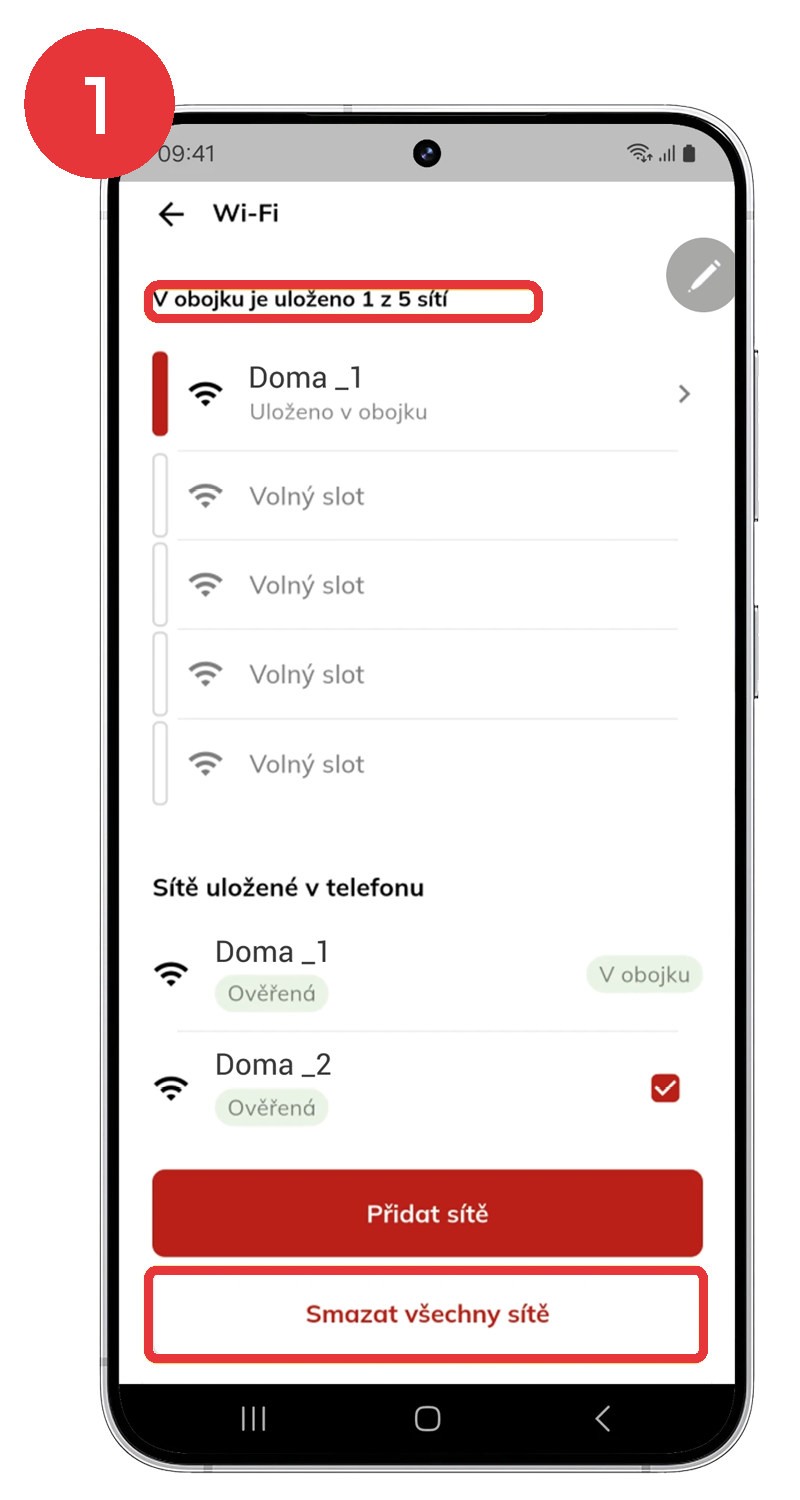
- Přidání další sítě: postup zopakujte. Tracker pojme nejvýše 5 sítí.
- Změna hesla: u uložené sítě můžete heslo upravit a znovu ji ověřit.
- Smazání sítí: volbou Smazat všechny sítě vymažete všechny sítě z trackeru najednou. Jednotlivé sítě samostatně mazat nelze.
Nedaří se vám síť ověřit?
- Zkontrolujte, že zadáváte správné heslo (volba Zobrazit).
- Ověřte, že je tracker v dosahu Wi-Fi a spárovaný s telefonem přes Bluetooth.
- Klepněte na Ověřit znovu, případně vícekrát.